


ibis Paint X
4,53.25K Beoordelingen
App-specificaties
- Versie
- 14.1.4
- Bijgewerkt op
- Licentie
- Free
- Downloads
- 100.000.000+
- Ontwikkelaar
- ibis inc.
- Categorieën
- Kunst en design
- Platform
- Android, iOS
Screenshots
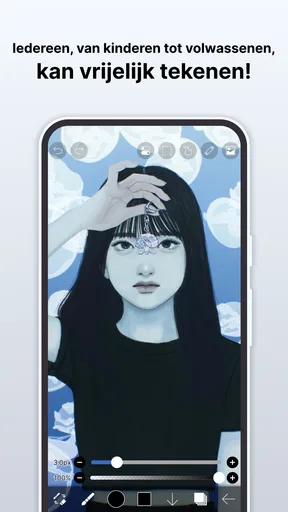
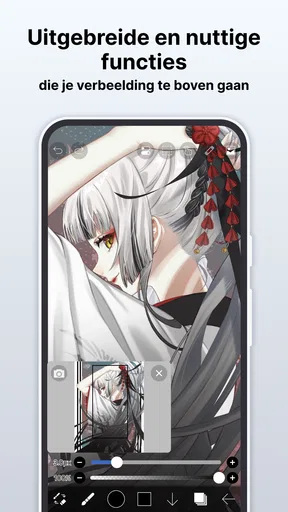
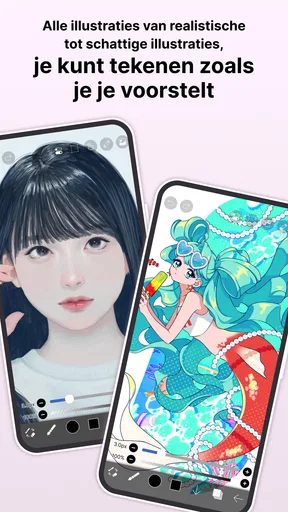
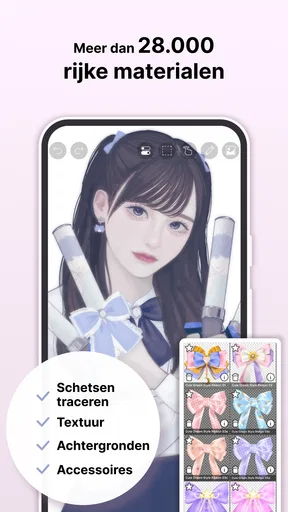
 Analyse door AppCompare
Wanneer ik een tekening op mijn telefoon begin, wil ik niet eerst een hele werkplek moeten inrichten. Ik wil een schets kunnen neerzetten, zien wat niet klopt en daarna rustig verder bouwen. ibis Paint X is een teken- en schilderapp van ibis inc. die veel gereedschap voor digitale illustraties binnen handbereik brengt. Mijn indruk is dat dit een serieuze creatieve werkplek voor mobiel is, maar geen app die je volledig beheerst zodra je haar opent.
Past tekenen op een scherm bij jouw manier van werken?
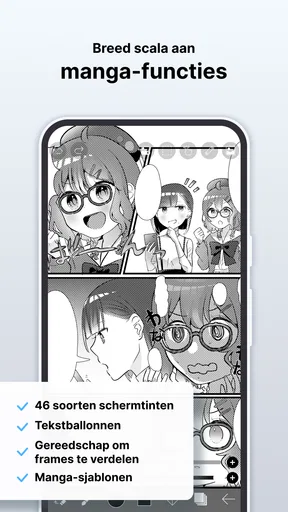
Het verschil met een eenvoudige notitie- of schetsapp merk je vooral zodra je iets wilt aanpassen zonder de rest te beschadigen. In ibis Paint X kun je onderdelen als schets, lijnwerk en kleur uit elkaar houden. Dat maakt de app aantrekkelijk voor anime- en mangakunst, maar ook voor personageportretten, korte stripbeelden en losse kleurstudies. Wie vooral tekst, fotocollages of algemene posters maakt, heeft waarschijnlijk meer aan een app die specifiek op vormgeving is ingericht.
De app is gratis te gebruiken, dus je kunt eerst uitproberen of tekenen op een mobiel scherm bij je past. Er zijn wel aankopen in de app; bij facturering via Google Play lopen die van € 2,99 tot € 79,99. Ik zou niet meteen betalen uit nieuwsgierigheid. Begin met een paar tekeningen en kijk of een betaalde optie een terugkerend probleem in jouw eigen werkwijze oplost. Voor iemand die vooral schetst en af en toe inkleurt, is dat een nuttiger criterium dan het idee dat je elk beschikbaar gereedschap nodig hebt.
Van eerste schets naar een werkbare illustratie
De prettigste manier om te starten is klein: maak een nieuw canvas, zet een ruwe schets op en behandel die als een tijdelijke onderlaag. Daarboven kun je je lijnen en kleuren apart opbouwen. Die scheiding is niet alleen netjes; ze maakt correcties veel minder riskant. Als een pose niet werkt, hoef je niet meteen je inkleuring opnieuw te doen. Ik raad beginners aan om vanaf hun eerste tekening bewust met lagen te werken, in plaats van alles op één vlak te zetten.
Bij een personage tekenen helpt een vaste volgorde. Eerst de houding en grote vormen, daarna de contouren, vervolgens vlakke kleuren en pas als laatste schaduw en kleine accenten. In ibis Paint X kun je die onderdelen als afzonderlijke lagen behandelen. Geef ze direct herkenbare namen, bijvoorbeeld “schets”, “lijnwerk” en “kleur”. Dat lijkt een klein huishoudelijk klusje, maar bij een illustratie die je over meerdere dagen bijwerkt, voorkomt het veel zoeken en per ongeluk tekenen op de verkeerde laag.
De app is gericht op tekenen en schilderen, met duidelijke aantrekkingskracht voor anime- en mangakunst. Dat maakt haar geschikt voor personages, expressieve ogen, eenvoudige stripbeelden en kleurstudies. Je kunt ook prima beginnen met een losse oefening, zoals een hand, kapsel of kledingplooi, zonder meteen een complete pagina te hoeven maken. Ik vind die lage instap belangrijk: een groot pakket aan functies voelt minder intimiderend als je jezelf een concrete, kleine opdracht geeft.
Op een touchscreen is je hand tegelijk gereedschap en obstakel. Een vinger kan een schets prima neerzetten, maar voor precieze contouren is een compatibele stylus vaak comfortabeler. Ook met een pen blijft het scherm kleiner dan papier of een desktopmonitor. Werk daarom op details ingezoomd, maar zoom tussendoor uit om te controleren of de hele tekening nog goed leest. Een oog dat op hoge vergroting perfect lijkt, kan op normaal formaat te zwaar of scheef ogen.
Lezenswaardig voordat je kiest

Uber maakt ritten moeiteloos en vergroot zijn greep op stadsvervoer

App van de week: Google Agenda brengt rust in je weekplanning

Chrome op Android en iPhone: meer samenhang, minder controle
Een alledaags gebruiksscenario is een korte tekensessie onderweg: je maakt een pose uit je hoofd, zet de hoofdvormen neer en bewaart de schets om thuis af te werken. Voor zo’n tussendoortje is de app bruikbaarder dan een eenvoudige notitieapp, omdat je tekening uit meerdere onderdelen kan bestaan. Tegelijk zou ik een snelle schets niet onnodig ingewikkeld maken. Meer lagen en penseelkeuzes helpen alleen als ze een doel dienen; anders wordt organiseren bijna een tweede activiteit.
Begin met controle, niet met alle penselen
Het grote aanbod aan tekenmiddelen kan verleiden om direct allerlei effecten uit te proberen. Ik haal meer uit de app door eerst een beperkt palet te kiezen: een penseel voor de schets, een lijnpenseel en een paar kleuren. Zo leer je hoe een lijn zich gedraagt en hoeveel druk of beweging je zelf nodig hebt. Pas als je weet wat je mist, heeft het zin om verder te zoeken. Deze aanpak maakt het ook makkelijker om een herkenbare stijl op te bouwen in plaats van elke tekening een andere technische behandeling te geven.
Een handige proef voor beginners is een klein portret waarin je alleen de contouren en een paar kleurvlakken maakt. Je ziet dan snel of je liever met losse, zichtbare lijnen werkt of juist met strakkere vormen. Maak niet tegelijk je penseel, palet en hele laagindeling anders: verander één ding per tekening, zodat je kunt beoordelen wat echt helpt. Dat is een eenvoudige manier om instellingen doelgericht te leren kennen in plaats van eindeloos door opties te bladeren.
Instellingen die je tekeningen rustiger maken
Een nuttige gewoonte is om vóór een langere sessie je penseelkeuze en laagindeling te controleren. Als je steeds wisselt tussen veel penselen, wordt het lastig om een consistente lijn te houden. Kies liever één lijnstijl voor de contouren en verander die alleen wanneer je daar een reden voor hebt, zoals dunner werk voor details. Maak daarnaast geregeld een aparte laag voor schaduwen. Dan kun je de donkerte of plaatsing aanpassen zonder dat je de basisvlakken opnieuw hoeft te schilderen.
Ook de canvasgrootte verdient aandacht voordat je serieus begint. Een groter werkvlak biedt meer ruimte voor details, maar kan op een mobiel apparaat minder prettig aanvoelen en vraagt meer overzicht van de maker. Voor een klein personageportret is een bescheidener canvas vaak handiger dan een groot formaat dat je voortdurend moet verschuiven. Denk eerst na over het einddoel: een oefening op het scherm vraagt iets anders dan een afbeelding die je later wilt bijsnijden of verder bewerken.
Gebruik ongedaan maken als vangnet, niet als vervanging voor een ordelijke workflow. Een reeks correcties terugdraaien kan je uit een fout helpen, maar wordt onhandig wanneer je niet meer weet welke stap je wilt herstellen. Werk daarom in herkenbare fasen en neem na een belangrijke verandering even afstand. Een korte controle op de compositie, de verhoudingen en de leesbaarheid bespaart vaak meer tijd dan herhaaldelijk kleine penseelstreken terugzetten.
Voor manga-achtige tekeningen is het bovendien nuttig om op verschillende schaalniveaus te kijken. Controleer eerst het silhouet en de houding op het hele canvas, daarna de gezichtsuitdrukking en ten slotte kleine lijnaccenten. Die volgorde voorkomt dat je veel tijd steekt in details die de totale tekening niet sterker maken. Ik vind dit een van de meest praktische manieren om met een uitgebreide mobiele tekenapp te werken: niet méér gereedschap gebruiken, maar op het juiste moment naar het juiste probleem kijken.
Sneller worden met herhaalbare gewoontes
Ervaren gebruikers winnen vaak tijd door niet elke keer opnieuw te beslissen hoe ze beginnen. Een vaste startvolgorde werkt goed: canvas kiezen, schetslaag maken, de contouren apart zetten en kleuren pas toevoegen als de vorm klopt. Die routine verlaagt de drempel voor een korte sessie en maakt je werk vergelijkbaarder. Je merkt sneller of een nieuw penseel of een andere manier van inkleuren werkelijk iets oplevert, omdat de rest van je aanpak min of meer gelijk blijft.
Een tweede bruikbare gewoonte is om een illustratie in duidelijke controles te verdelen. Kijk na de schets naar houding en verhoudingen; na het lijnwerk naar de leesbaarheid van de contour; na het kleuren naar contrast en focus. Zo voorkom je dat “afwerken” verandert in eindeloos kleine details toevoegen. Bij een portret kan bijvoorbeeld de blik het belangrijkste punt zijn. Als de ogen niet overtuigen, helpt een extra glansstreepje weinig zolang de plaatsing of richting nog niet klopt.
Voor herhalende onderwerpen, zoals meerdere personages in dezelfde eenvoudige stijl, helpt het om je eigen keuzes consequent te houden. Gebruik vergelijkbare lijndiktes en een beperkt kleurenpalet, en houd de belangrijkste onderdelen gescheiden. Dat is geen automatische functie, maar een werkwijze die je zelf toepast. Het voordeel is dat je werk als reeks samenhangender oogt en dat je bij een volgende afbeelding niet vanaf nul hoeft te bedenken hoe je bijvoorbeeld haar of kleding wilt behandelen.
De belangrijkste snelkoppeling is uiteindelijk een goed opgebouwde tekening. Als schets, lijnwerk en kleur duidelijk van elkaar te onderscheiden zijn, kun je gericht corrigeren in plaats van een hele afbeelding opnieuw te maken. Dat klinkt minder spectaculair dan steeds een nieuw penseel ontdekken, maar het levert in de praktijk meer op. Ik raad aan om na elke sessie even te controleren of lagen logisch zijn benoemd en of de laatste bewerking op de juiste plek is terechtgekomen.
Een concrete routine voor een reeks personages is om steeds dezelfde volgorde aan te houden en vóór het inkleuren even te vergelijken of hun silhouetten van elkaar verschillen. Zo voorkom je dat je meerdere figuren dezelfde houding geeft omdat je telkens vanuit hetzelfde detail begint. Het is geen speciale functie van de app, maar juist een voordeel van een werkwijze die je bewust herhaalt: de techniek blijft vertrouwd, zodat je aandacht naar het ontwerp kan gaan.
Waar de mobiele aanpak haar grenzen toont
ibis Paint X kan veel bieden, maar de hoeveelheid opties vraagt gewenning. Wie alleen een snelle, kale schets wil maken, kan een eenvoudigere tekenapp prettiger vinden. In zo’n app ben je minder tijd kwijt aan keuzes en kun je direct tekenen. Ook voor iemand die vooral met een toetsenbord, groot scherm of uitgebreide desktopworkflow werkt, voelt een mobiele omgeving mogelijk krap. De kracht van deze app is juist dat veel tekenwerk op een telefoon of tablet kan plaatsvinden, niet dat elk apparaat dezelfde ruimte en precisie biedt.
Een touchscreen blijft ook een beperking bij lange, nauwkeurige sessies. Je vingers bedekken soms het deel waar je aan werkt, en op een klein scherm moet je geregeld zoomen en verschuiven. Een stylus kan dat prettiger maken, maar verandert een mobiel apparaat niet in een groot tekentablet. Als je vooral grote illustraties met veel kleine details maakt, kan een tablet fijner zijn dan een telefoon; als je daarnaast een desktopprogramma gewend bent, kan dat voor langdurig werk nog steeds de betere keuze zijn.
Er is ook een verschil tussen veel gereedschap hebben en automatisch goed tekenen. De app kan je helpen lagen en penseelstreken te beheren, maar lost onzekere anatomie, een rommelige compositie of vlakke kleuren niet voor je op. Beginners kunnen daardoor eerst vooral de interface leren in plaats van hun tekenvaardigheid. Mijn advies is om je oefening te beperken tot één leerdoel per afbeelding, zoals een duidelijker silhouet of betere schaduwvlakken, en de extra mogelijkheden pas in te zetten wanneer ze dat doel ondersteunen.
Wie vooral foto’s wil bewerken of posters met veel tekst wil opmaken, kan beter naar een app kijken die op die taken is ingericht. Deze toepassing is in de eerste plaats een tekenomgeving. Voor digitale illustratie, manga-achtige personages en schilderoefeningen voelt die focus passend; voor algemene vormgeving of een snelle fotocollage is ze minder vanzelfsprekend. Het is dus geen kwestie van hoeveel functies een app bevat, maar of het centrale werk ermee overeenkomt met wat jij meestal maakt.
Ook de keuze tussen telefoon en tablet verandert het gebruik. Op een telefoon vind ik de app geschikt voor korte schetsen en kleine aanpassingen; een tablet geeft meer ruimte om langere lijnen te zetten en het geheel te overzien. Als je twijfelt, begin dan met een simpele oefening op het apparaat dat je al hebt. Zo merk je of zoomen en verschuiven je workflow echt hinderen voordat je je apparatuur speciaal voor tekenen gaat aanpassen.
Een sterke keuze als je mobiel wilt doorgroeien
ibis Paint X heeft een gemiddelde beoordeling van 4,5 en ongeveer 3 miljoen beoordelingen, met meer dan 100 miljoen installaties. Dat zegt niet dat iedere gebruiker hetzelfde ervaart, maar het laat wel zien dat de app een brede groep tekenaars aanspreekt. De leeftijdsclassificatie is PEGI 3. De app kwam uit op 27 februari 2014 en de huidige versie is 14.1.2; ze vereist Android 7.0 of hoger. Die praktische informatie is vooral handig als je wilt weten of ze op je toestel past en of je de actuele versie gebruikt.
Ik zou haar aanraden aan beginners die serieus digitaal willen tekenen, aan hobbyisten die onderweg aan illustraties werken en aan manga- en animefans die hun eigen personages willen uitwerken. Ook voor iemand die al ervaring heeft, zijn de lagen en de ruime keuze aan tekenmiddelen nuttig, zolang die gebruiker bereid is een vaste werkwijze op te bouwen. De app is minder geschikt als je alleen een uiterst eenvoudige krabbelplek zoekt of als precisie op een groot scherm belangrijker voor je is dan mobiel gemak.
Mijn oordeel is positief, met één duidelijke voorwaarde: haal niet alles tegelijk overhoop. Begin met een schets, houd lijnwerk en kleur uit elkaar, controleer je canvas op meerdere schaalniveaus en voeg alleen gereedschap toe wanneer je weet welk probleem het oplost. ibis Paint X is daardoor niet alleen een plek om wat lijnen te zetten, maar een mobiele omgeving waarin je stap voor stap een persoonlijk tekenproces kunt ontwikkelen. De instap is toegankelijk, de mogelijkheden vragen oefening en de beste resultaten komen van een rustige, herhaalbare aanpak.
Voordelen
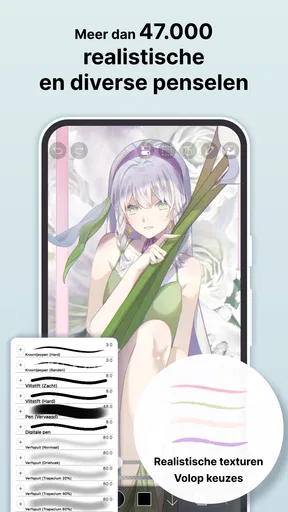
- Ruime keuze aan penselen
- met instelbare dikte
- dekking en andere eigenschappen.
- Ondersteunt lagen
- zodat je onderdelen van een tekening apart kunt bewerken.
- Timelapse-opnames laten zien hoe een illustratie stap voor stap is gemaakt.
- Je kunt zelf penselen maken en instellingen van andere gebruikers importeren.
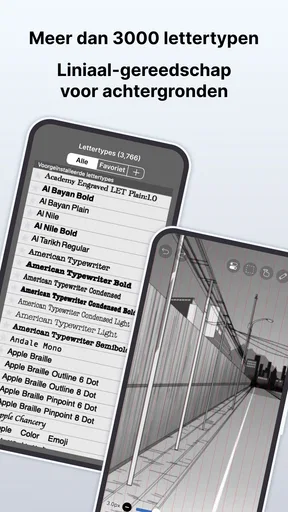
- Handige hulpmiddelen
- zoals linialen en symmetrie
- helpen bij nauwkeurig tekenen.
Nadelen
- De vele functies en menu’s kunnen voor beginners overweldigend zijn.
- Advertenties in de gratis versie kunnen je tekenproces onderbreken.
- Sommige functies en materialen zijn alleen beschikbaar via een betaald abonnement.
- Grote tekeningen met veel lagen kunnen oudere apparaten merkbaar vertragen.
- Werken met een klein telefoonscherm is minder comfortabel dan tekenen op een tablet.
Veelgestelde vragen over ibis Paint X
Wat is ibis Paint X en waarvoor kun je de app gebruiken?
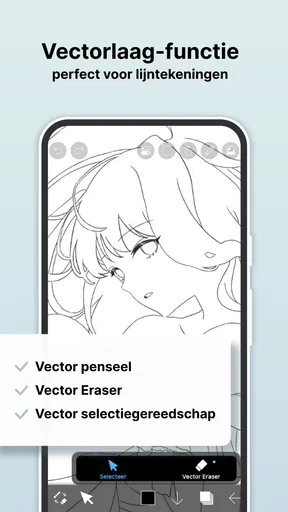
ibis Paint X is een teken- en illustratie-app voor mobiele apparaten. Je kunt er schetsen, digitale schilderijen, strips en lijntekeningen mee maken. De app biedt onder meer lagen, penselen, selectiegereedschappen, tekst en hulpmiddelen voor het tekenen van rechte lijnen. Daardoor is hij geschikt voor beginners die willen experimenteren én voor gebruikers die meer controle zoeken over hun digitale illustraties.
Is ibis Paint X gratis te gebruiken?
Je kunt ibis Paint X gratis downloaden en gebruiken, maar de gratis versie bevat advertenties en kan beperkingen hebben ten opzichte van betaalde opties. Afhankelijk van je regio en de actuele versie zijn bepaalde functies, materialen of manieren om advertenties te verwijderen mogelijk beschikbaar via aankopen of een abonnement. Controleer daarom vóór aanschaf de prijs, voorwaarden en beschikbare functies in de officiële appwinkel.
Heb ik een stylus nodig om met ibis Paint X te tekenen?
Nee, je kunt ibis Paint X ook met je vinger gebruiken; een stylus is dus niet noodzakelijk om aan de slag te gaan. Een compatibele stylus kan tekenen echter nauwkeuriger en comfortabeler maken, vooral bij fijne details en langere sessies. De ervaring verschilt per apparaat: drukgevoeligheid en andere penfuncties zijn afhankelijk van zowel je scherm als de stylus en de ondersteuning van de app.
Kan ik mijn tekeningen opslaan en verder bewerken of delen?
Je kunt projecten doorgaans opslaan en later opnieuw openen om verder te werken. Bewaar ook een bewerkbare versie als je lagen en andere onderdelen intact wilt houden; bij export naar een gewone afbeeldingsindeling kunnen die bewerkingsmogelijkheden verloren gaan. De app biedt opties om werk als afbeelding te exporteren en te delen, maar beschikbare indelingen en deelmogelijkheden kunnen per apparaat en appversie verschillen. Maak bij belangrijk werk voor de zekerheid een back-up.
Op welke apparaten werkt ibis Paint X en waar moet ik vóór het downloaden op letten?
ibis Paint X is beschikbaar voor ondersteunde Android- en iOS-apparaten, maar niet iedere telefoon of tablet biedt dezelfde prestaties of functies. Controleer in de officiële appwinkel of je besturingssysteem en apparaat aan de actuele vereisten voldoen. Denk ook aan de beschikbare opslagruimte: projecten met veel lagen of grote afmetingen kunnen flink wat ruimte gebruiken. Bekijk daarnaast de beoordelingen, privacygegevens en eventuele aankopen in de app voordat je downloadt.


